
Dari satu foto menjadi carousel Instagram yang konsisten
Susun satu foto menjadi lima slide yang terhubung. Ikuti alur pesan, salin contoh teks dan prompt, lalu tata desain di Canva dengan warna, tipografi, dan margin yang konsisten.
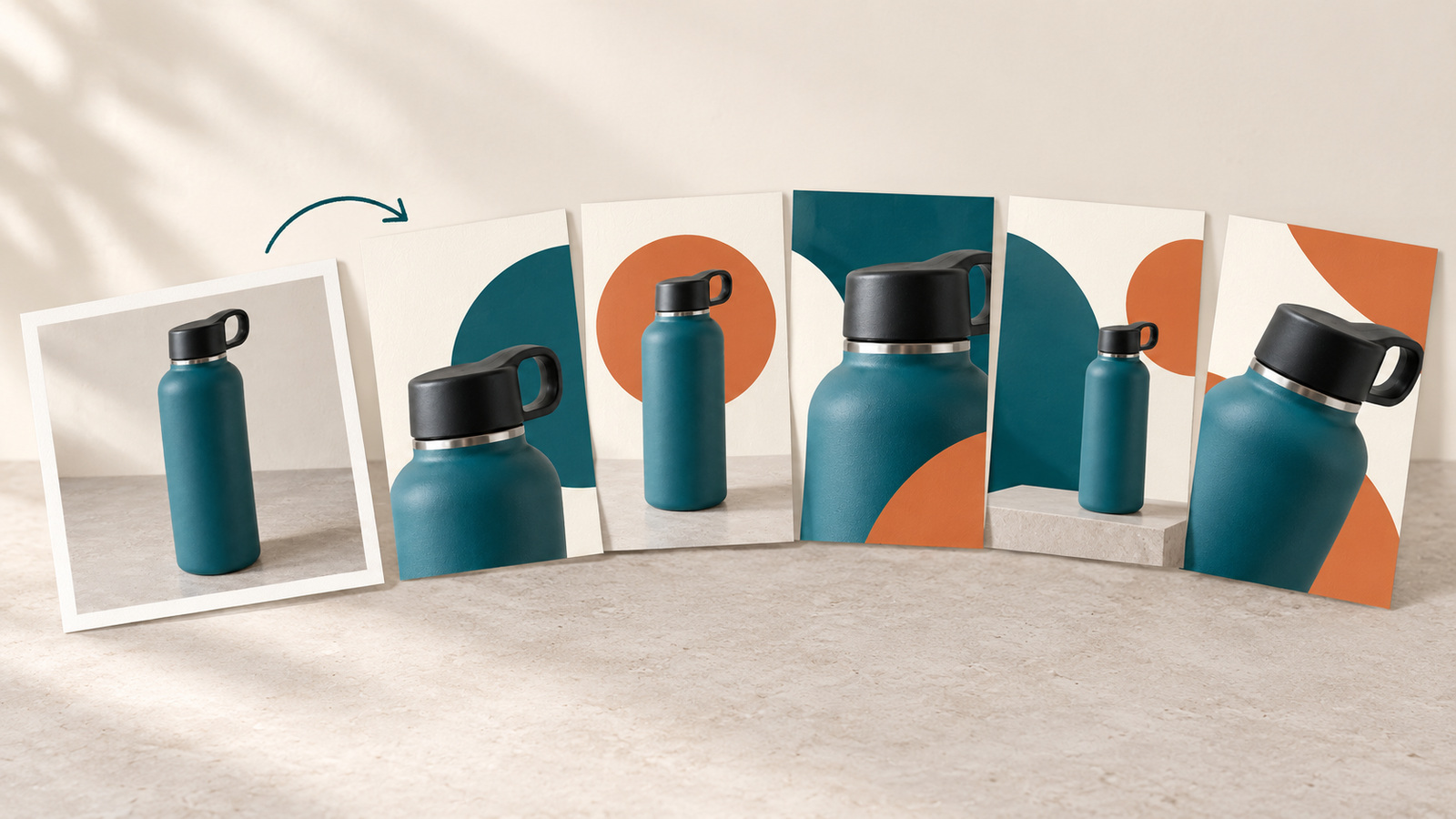
Satu foto dapat dipakai untuk satu rangkaian carousel tanpa membuat setiap slide terlihat sama. Yang perlu berubah adalah tugas dan susunan informasinya: pembuka memberi alasan untuk membaca, bagian tengah menjelaskan, dan penutup membantu pembaca mengambil langkah berikutnya. Panduan ini memakai lima slide agar alurnya mudah diperiksa sebelum diperpanjang.
Isi panduan14 bagian
1. Tetapkan satu hasil untuk pembaca
Pilih satu topik, satu kelompok pembaca, dan satu hal yang ingin mereka bawa pulang. Contoh di artikel ini mengajarkan cara menyusun carousel dari satu foto; setiap slide mendukung tujuan tersebut.
Hindari memasukkan katalog produk, cerita merek, tutorial, dan pengumuman diskon ke dalam satu rangkaian. Jika satu gagasan membutuhkan penjelasan yang panjang, pecah menjadi artikel atau carousel tersendiri.
- Pembaca: pemilik usaha atau kreator yang menyiapkan unggahan sendiri.
- Pesan: susun informasi dahulu, kemudian atur tampilan.
- Langkah akhir: pembaca menyimpan urutan dan mencoba pada fotonya sendiri.
2. Pilih satu foto yang bisa digunakan ulang
Gunakan foto milik sendiri atau bahan yang memang boleh dipakai. Pilih gambar yang jelas, cukup besar, dan tidak memotong bagian penting. Foto dengan latar sederhana lebih mudah dipadukan dengan teks dan bidang warna.
Anda tidak harus menghapus latarnya. Bingkai foto persegi dapat dipindah dan diubah ukurannya tanpa mengubah bentuk produk. Jika ingin memakai potongan detail, pastikan potongannya disengaja dan tidak menghilangkan informasi yang sedang dijelaskan.
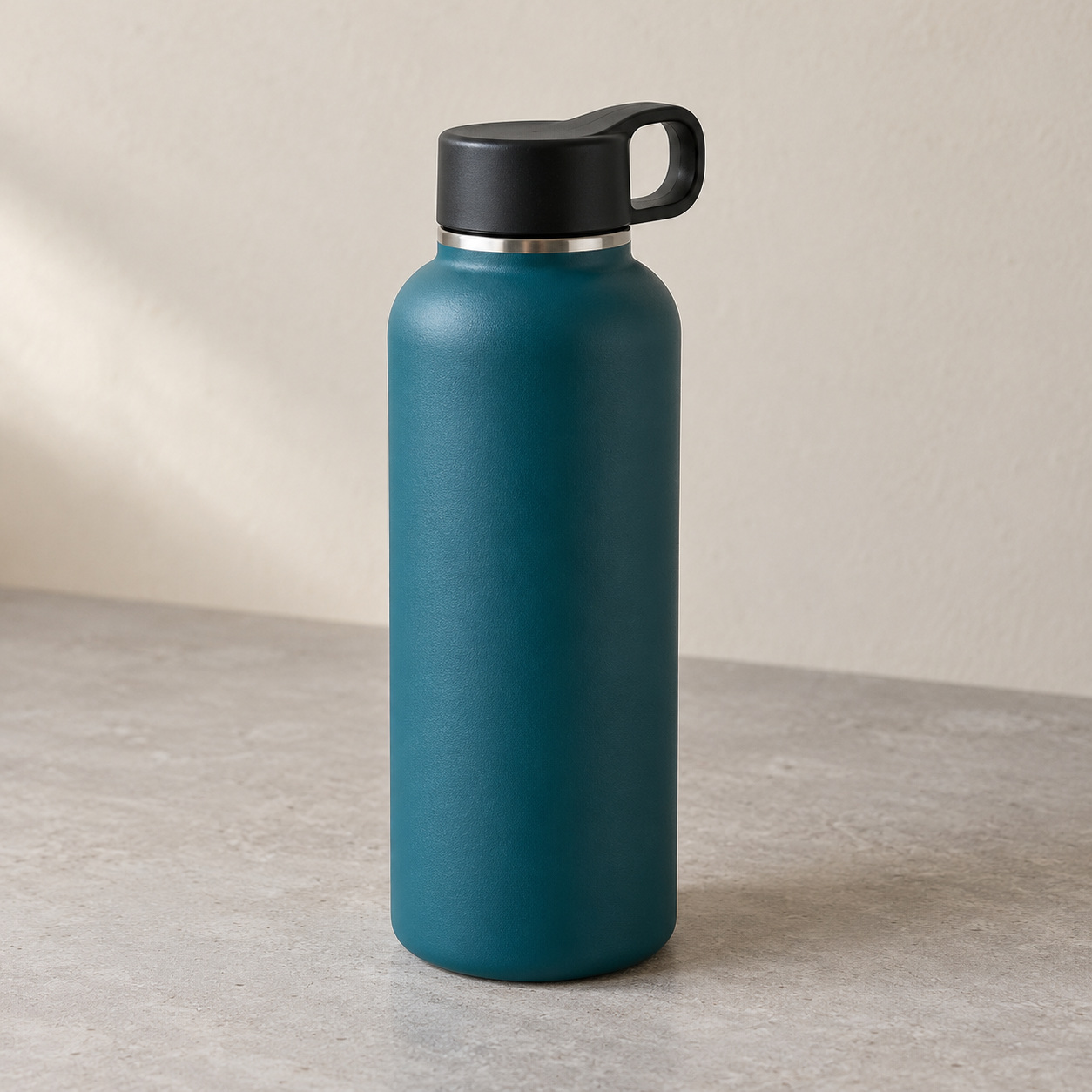
Contoh di bawah memakai gambar botol teal rekaan yang sudah tersedia dari panduan foto produk. Semua slide berikut menggunakan gambar yang sama; perbedaan tampilannya berasal dari bingkai, posisi, warna latar, dan teks.
3. Susun alur sebelum membuka editor
Gunakan ChatGPT untuk menyusun urutan pesan, bukan langsung meminta desain yang ramai. Berikan tujuan, pembaca, jumlah slide, dan batas panjang teks. Minta alternatif pembuka agar Anda bisa memilih sudut yang paling jelas.
Untuk lima slide, susunan sederhana adalah pembuka, gagasan utama, langkah atau contoh, penjelasan pendukung, lalu penutup. Jumlah lima adalah pilihan latihan; gunakan lebih banyak hanya jika tiap slide memiliki tugas yang jelas.
Saya akan membuat carousel lima slide tentang [topik] untuk [pembaca]. Setelah membaca, mereka perlu [hasil atau tindakan]. Saya hanya memakai satu foto terlampir. Susun alur lima slide dengan tugas yang berbeda: pembuka, gagasan utama, penjelasan, contoh atau penguatan, dan penutup. Untuk setiap slide, tulis judul maksimal delapan kata, satu kalimat pendukung maksimal dua puluh kata, dan saran posisi foto. Berikan tiga pilihan pembuka dengan sudut berbeda. Jangan mengarang data, testimoni, manfaat produk, atau janji hasil.4. Teks lima slide yang siap disalin
Berikut teks yang digunakan pada desain contoh. Judul, kalimat pendukung, dan catatan pendek dipisahkan agar mudah ditempatkan pada kotak teks yang berbeda.
Contoh ini membahas proses desain carousel. Jika topik Anda berbeda, pertahankan fungsi setiap slide dan ganti isi pesannya; jangan sekadar mengganti nama produk.
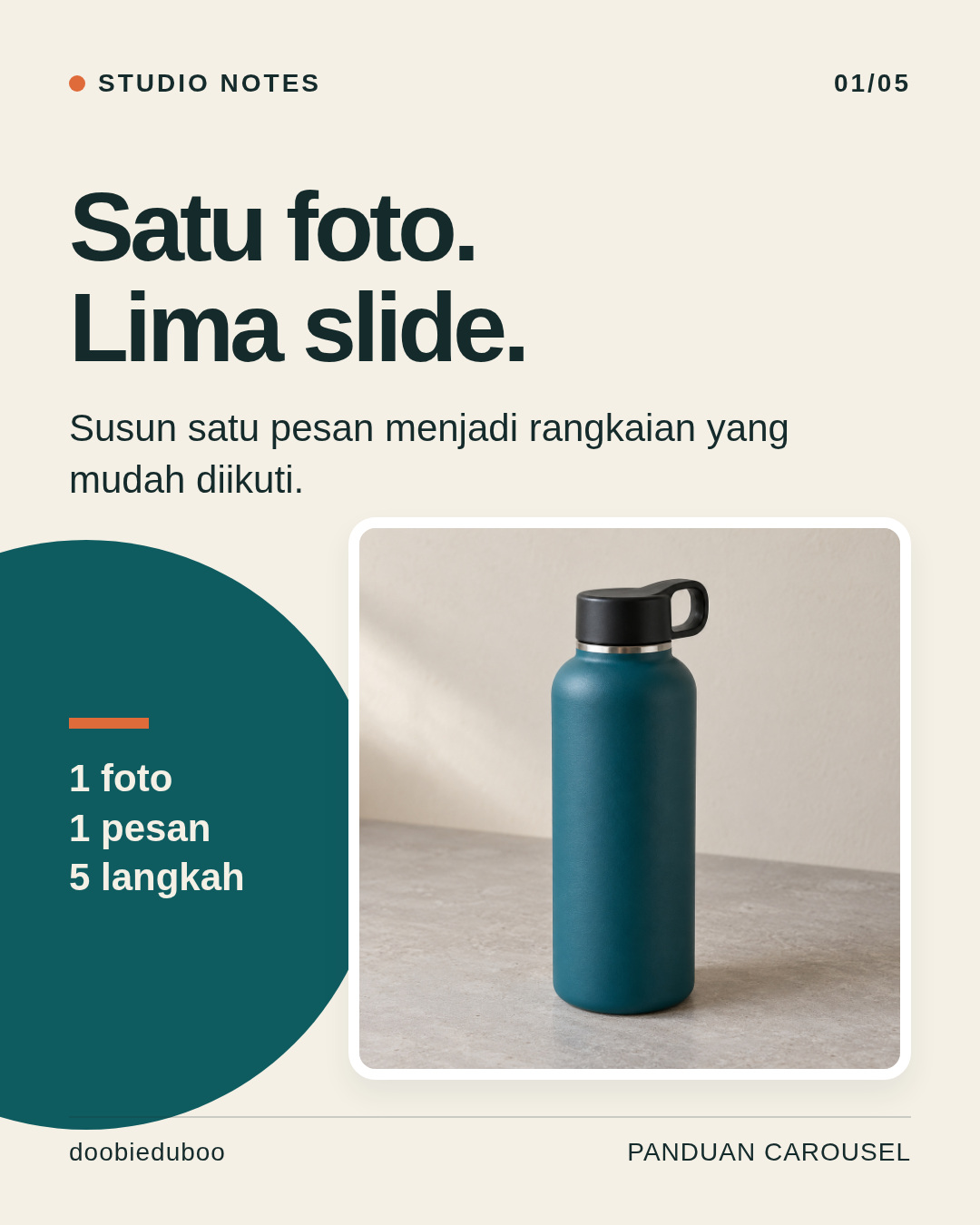
01 · Satu foto. Lima slide.
Susun satu pesan menjadi rangkaian yang mudah diikuti.
1 foto 1 pesan 5 langkah

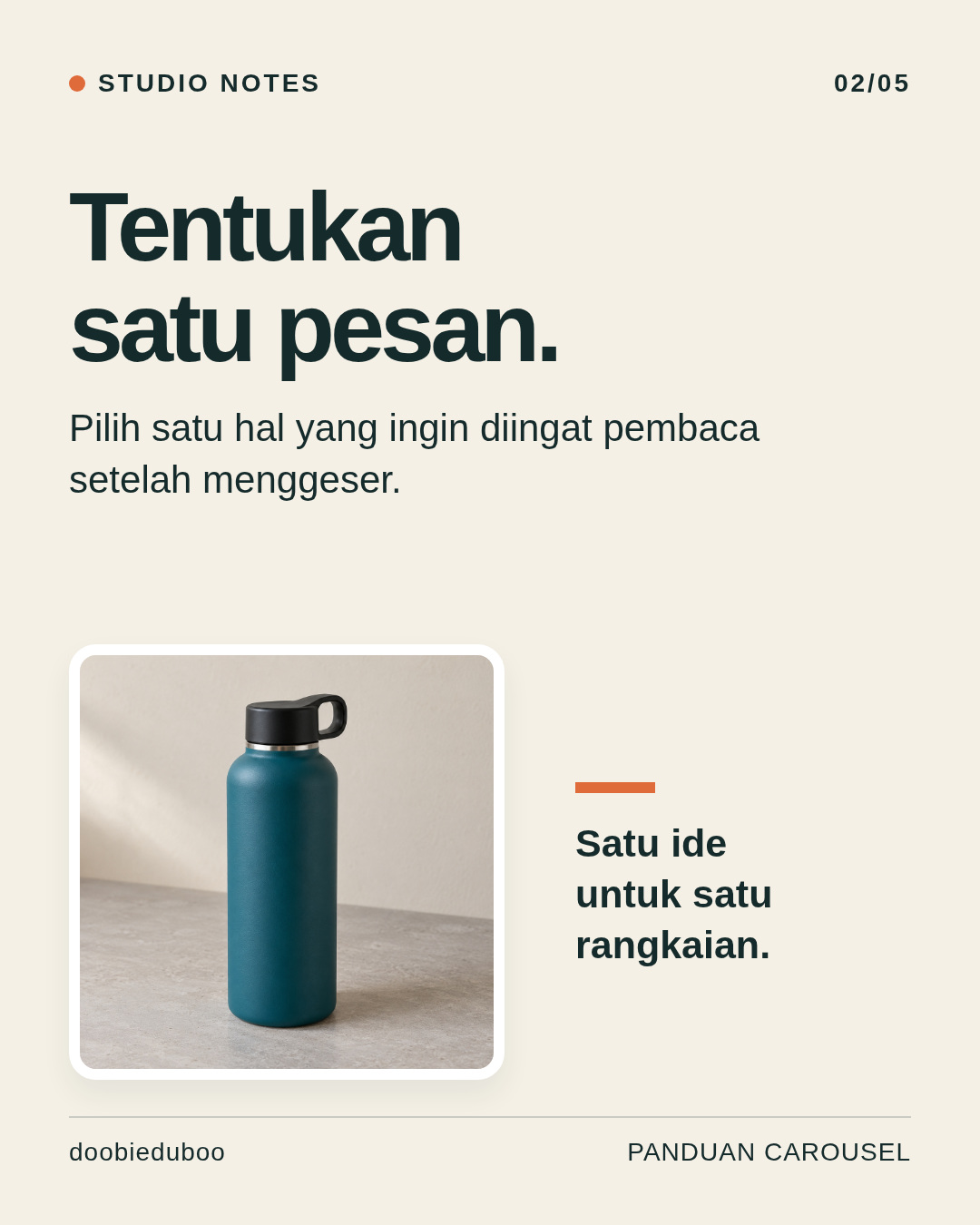
02 · Tentukan satu pesan.
Pilih satu hal yang ingin diingat pembaca setelah menggeser.
Satu ide untuk satu rangkaian.

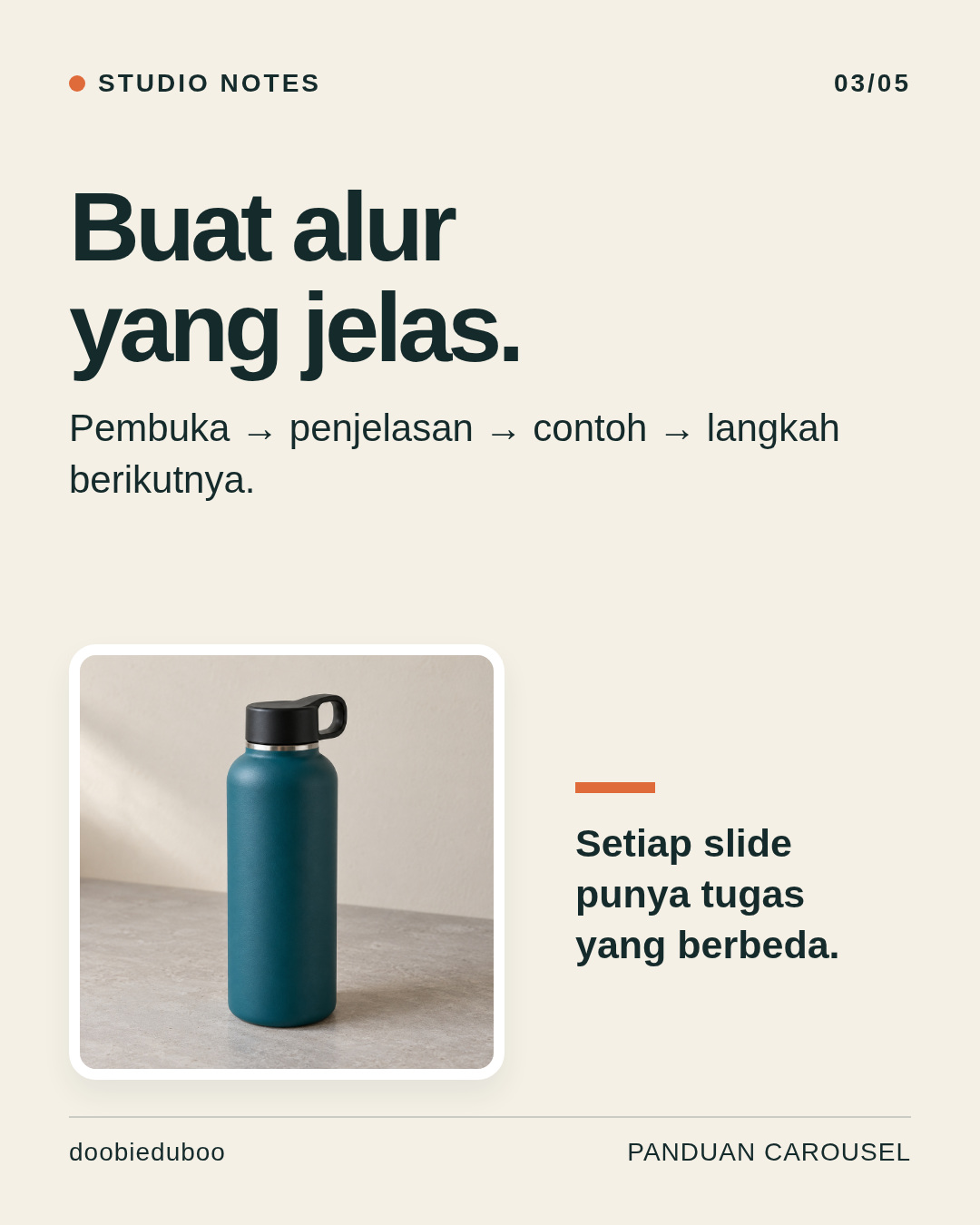
03 · Buat alur yang jelas.
Pembuka → penjelasan → contoh → langkah berikutnya.
Setiap slide punya tugas yang berbeda.

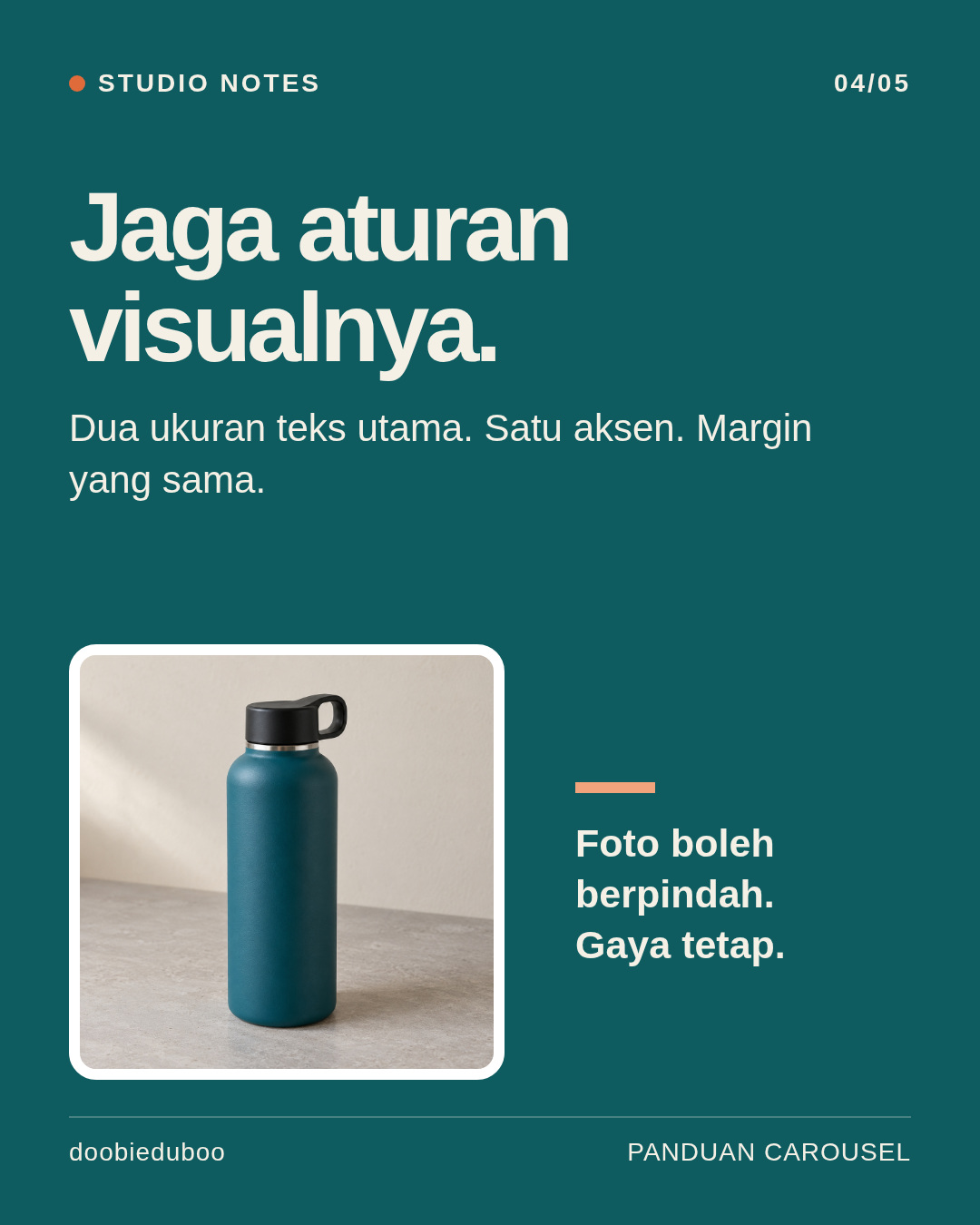
04 · Jaga aturan visualnya.
Dua ukuran teks utama. Satu aksen. Margin yang sama.
Foto boleh berpindah. Gaya tetap.

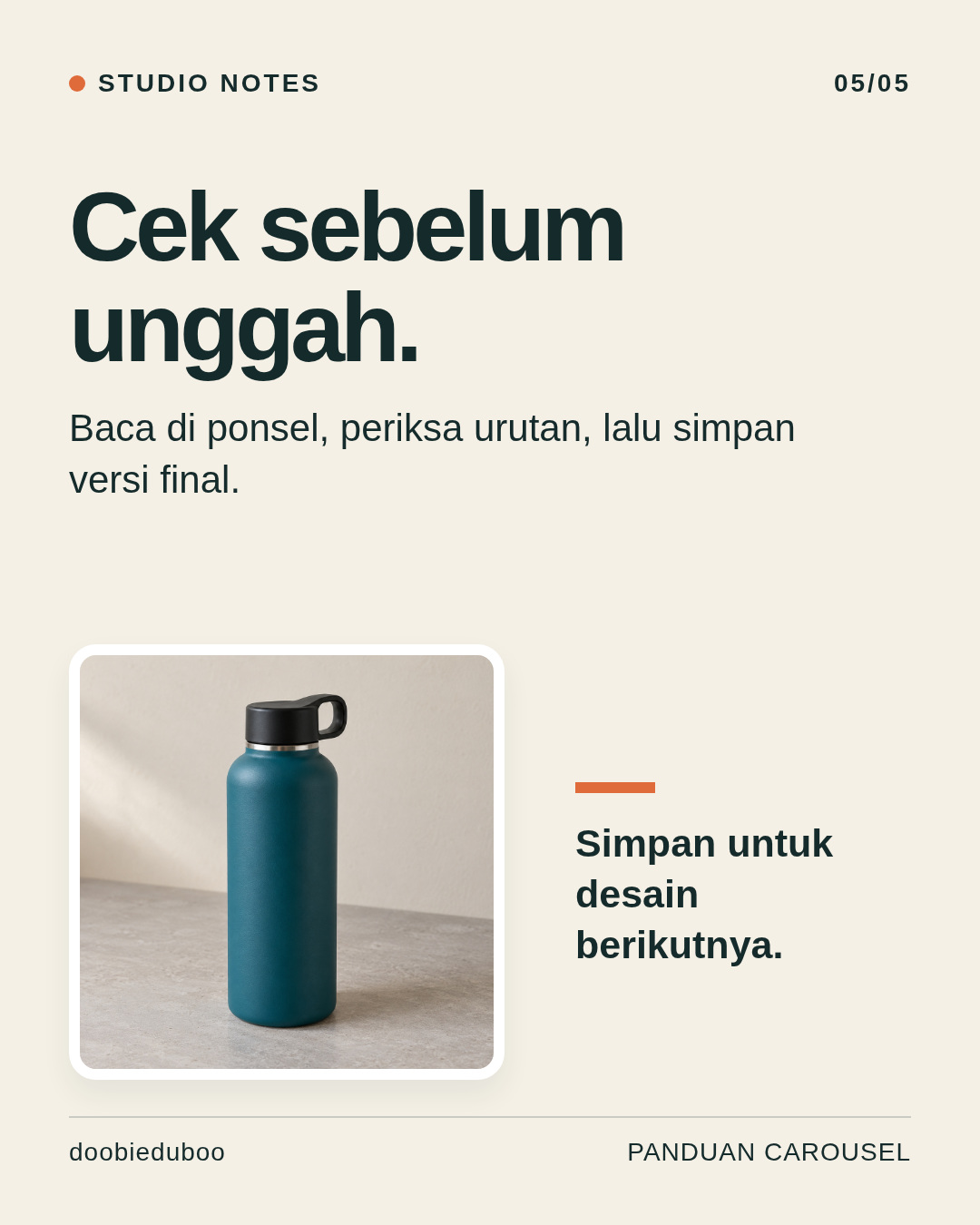
05 · Cek sebelum unggah.
Baca di ponsel, periksa urutan, lalu simpan versi final.
Simpan untuk desain berikutnya.
5. Kunci aturan visual yang sederhana
Tetapkan warna, ukuran teks utama, margin, dan gaya bingkai sebelum menduplikasi halaman. Konsisten berarti memakai aturan yang sama; posisi foto dan komposisi tetap boleh berubah sesuai tugas slide.
Contoh memakai latar ivory, warna utama teal, dan aksen jingga. Judul berukuran 108 piksel, teks pendukung sekitar 42 piksel, dan keterangan kecil 28 piksel pada kanvas 1080 × 1350. Margin luar 76 piksel menjadi acuan untuk judul, gambar, dan footer. Nilai ini adalah titik awal untuk contoh, bukan ukuran wajib semua desain.
- Ivory: #F4F0E6 · teal: #0F5C60 · teks gelap: #152A2B · aksen: #DF6B3B.
- Gunakan satu keluarga huruf dengan perbedaan ukuran dan ketebalan yang jelas.
- Tentukan satu perlakuan foto: bingkai membulat, margin konsisten, dan proporsi gambar tetap.
Bantu ubah brief ini menjadi aturan visual untuk carousel: [topik, pembaca, dan pesan]. Saya memakai satu foto dan ingin hasil yang terbaca di ponsel. Tentukan palet dengan fungsi tiap warna, dua ukuran teks utama, ukuran keterangan, margin, serta aturan posisi dan proporsi foto. Jelaskan bagian yang harus tetap sama dan bagian yang boleh berubah antarslide. Gunakan elemen sederhana yang bisa disusun manual dalam editor; jangan mengandalkan font, aset, atau fitur berbayar tanpa menyebut kebutuhannya.6. Bangun halaman pertama di Canva
Buat desain dengan ukuran yang dipilih. Contoh ini menggunakan 1080 × 1350 piksel atau 4:5 untuk seluruh slide. Unggah foto, letakkan pada satu bingkai, lalu tambahkan judul dan kalimat pendukung dari naskah.
Atur desain pertama sampai hierarki, jarak, dan kontrasnya jelas. Duplikasi halaman tersebut untuk mempertahankan warna dan ukuran huruf, kemudian ganti teks serta posisi gambar. Anda tetap dapat menambahkan halaman baru dengan aturan yang sama saat komposisinya perlu berbeda.
Alur dasarnya memakai unggah foto, kotak teks, bentuk sederhana, duplikasi halaman, dan ekspor. Penghapus latar, penghapus objek, resize otomatis, font, atau aset premium bersifat opsional dan dapat memerlukan paket tertentu. Cek akses akun Anda; panduan ini tidak bergantung pada satu fitur otomatis berbayar. Akses ChatGPT dan batas penggunaannya juga mengikuti paket yang berlaku.
- Mulai dari judul dan foto; tambahkan dekorasi hanya jika membantu hierarki.
- Duplikasi setelah halaman pertama rapi agar masalah tata letak tidak ikut tersebar.
- Jangan menarik foto hanya ke satu arah. Pertahankan proporsi dan atur ukuran bingkainya.
7. Slide pembuka: satu janji yang jelas
Pembuka menggunakan judul besar dan bingkai foto lebih luas. Bentuk lingkaran teal memberi bidang terpisah untuk catatan pendek, sementara judul tetap menjadi titik masuk.
Saat diperiksa pada gambar hasil, seluruh botol masih terlihat dan kalimat pendukung tidak menutupi foto. Jika judul Anda lebih panjang, ringkas pesannya sebelum mengecilkan huruf.
8. Slide kedua: tetapkan pesan
Slide kedua mengurangi ukuran foto dan memberi ruang bagi pesan utama. Bingkai, keluarga huruf, warna aksen, dan margin tetap mengikuti halaman pembuka.
Variasi ukuran ini memberi pergantian ritme tanpa membuat desain terasa berasal dari seri berbeda. Gunakan satu kalimat utama agar pembaca tidak perlu mencari inti pesannya.
9. Slide ketiga: tunjukkan alurnya
Slide ketiga merangkum alur pembuka, penjelasan, contoh, dan langkah berikutnya. Rangkaian tersebut membantu pembaca memahami hubungan antarslide.
Jika urutan masih sulit dipahami tanpa membaca caption unggahan, perbaiki susunan slide atau judul penghubungnya.
10. Slide keempat: perlihatkan konsistensi
Slide keempat memakai latar teal dengan teks ivory. Palet tetap sama, tetapi peran warnanya ditukar agar bagian ini memberi penekanan.
Foto yang digunakan tetap gambar yang sama. Konsistensi produk dijaga lewat pemakaian ulang sumber, bukan meminta model menggambar botol baru pada setiap halaman.
11. Slide penutup: arahkan langkah berikutnya
Penutup meminta pembaca memeriksa, mengurutkan, dan menyimpan hasilnya. Tindakannya berhubungan langsung dengan isi panduan.
Pilih satu ajakan yang wajar untuk tujuan Anda. Penutup tutorial bisa mengajak mencoba atau menyimpan; tidak semua carousel harus berakhir dengan ajakan membeli.
12. Uji keterbacaan dan perbaiki masalah nyata
Periksa slide pada ukuran mendekati tampilan ponsel, bukan hanya saat diperbesar dalam editor. Baca urutannya tanpa caption dan perhatikan apakah judul, kalimat pendukung, serta foto bersaing untuk perhatian.
Contoh ini memakai judul pendek, bidang warna yang kontras, serta margin yang sama. Slide pembuka memberi foto ukuran lebih besar, dan slide keempat menggunakan pembalikan warna. Pemeriksaan visual menunjukkan judul dan foto tidak saling menutupi pada kanvas contoh; ini bukan bukti bahwa desain akan mendapat jangkauan atau interaksi tertentu.
Saya melampirkan slide pembuka, satu slide tengah, dan penutup carousel. Nilai keterbacaan pada layar ponsel, hierarki teks, konsistensi margin dan warna, serta kejelasan urutan pesannya. Tunjukkan bagian konkret yang bermasalah, lalu usulkan satu perbaikan per masalah. Jangan menebak performa, jumlah klik, atau tingkat konversi dari gambar saja. Pertahankan foto sumber dan informasi yang sudah benar.13. Sesuaikan format dengan menyusun ulang
Jika membutuhkan versi persegi atau story, buat salinan terlebih dahulu. Ubah ukuran kanvas dan susun kembali jarak, posisi foto, serta pemenggalan baris. Jangan mengubah lebar dan tinggi gambar secara terpisah untuk memaksanya masuk.
Bila resize otomatis tidak tersedia, buat kanvas baru dengan ukuran tujuan dan pindahkan elemen secara manual. Contoh awal 4:5 ini tidak berarti gambar isi artikel atau semua kebutuhan sosial harus memakai rasio yang sama. Pilih ukuran untuk penempatan yang dituju, lalu periksa hasilnya.
Bantu adaptasi rancangan carousel terlampir dari 1080 × 1350 ke [ukuran tujuan]. Pertahankan pesan, warna, keluarga huruf, dan proporsi foto. Jelaskan susunan ulang judul, teks pendukung, gambar, serta margin untuk format baru. Jangan meregangkan desain atau hanya memangkas bagian penting. Berikan langkah manual yang bisa saya kerjakan jika resize otomatis tidak tersedia.14. Periksa urutan dan simpan versi final
Ekspor halaman sebagai file gambar pada ukuran yang dipilih. Gunakan nama berurutan seperti 01-pembuka, 02-pesan, hingga 05-penutup agar urutannya mudah diperiksa sebelum diunggah.
Simpan sumber foto dan desain yang masih bisa diedit bersama salinan ekspor. Periksa tampilan draf unggahan pada akun yang digunakan sebelum menerbitkan. Foto sumber, teks, dan penataan dapat dipakai sebagai pola untuk topik berikutnya; tetap sesuaikan pesan dengan kebutuhan pembacanya.
- Seluruh slide dalam satu rangkaian memakai ukuran kanvas yang sama.
- Tidak ada salah ketik, teks terpotong, foto terdistorsi, atau urutan yang tertukar.
- Judul, pesan utama, dan ajakan penutup tetap terbaca pada layar kecil.
- Aset premium dan hak penggunaan diperiksa sesuai bahan yang dipakai.
Baca juga
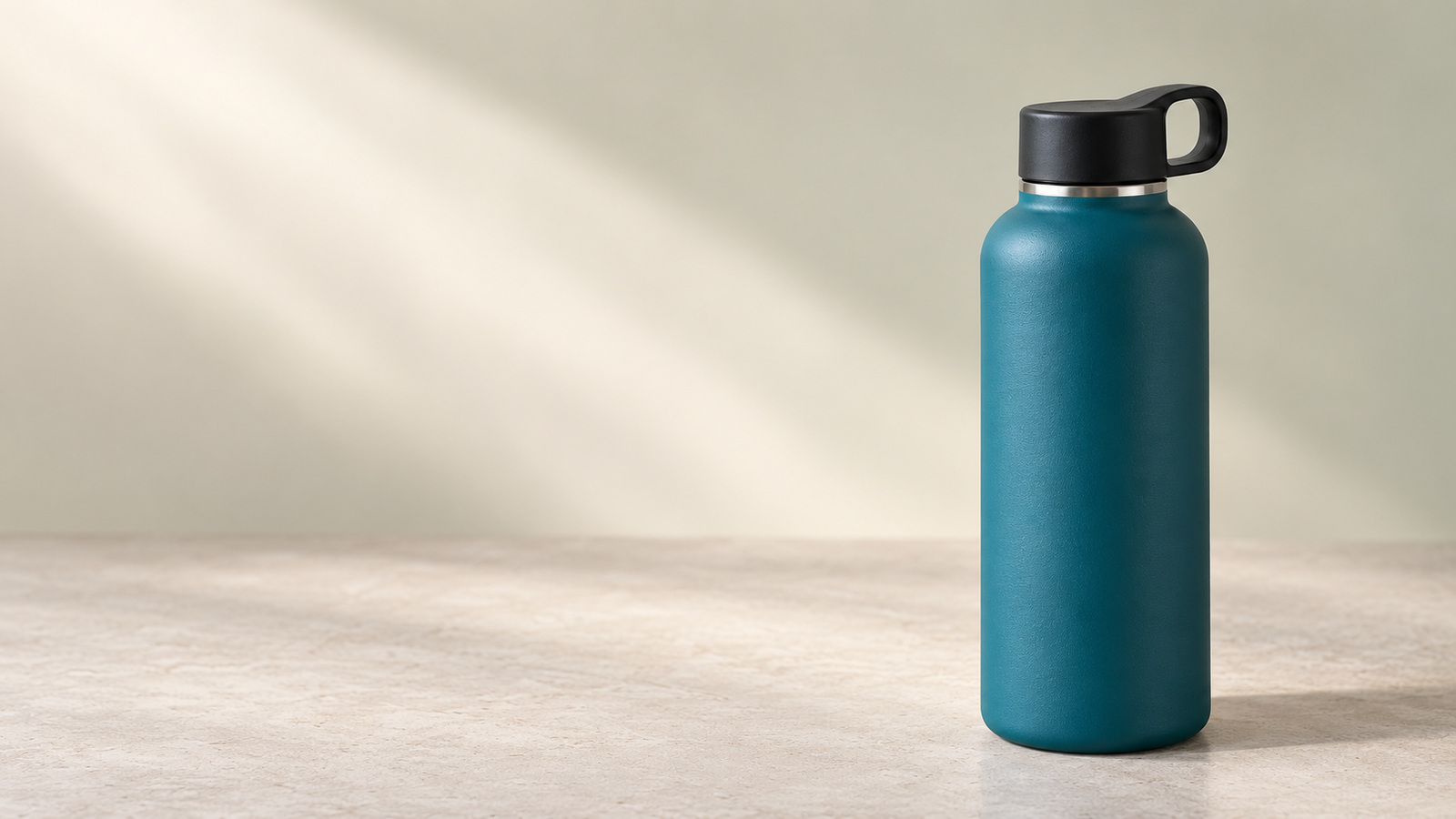
Membuat foto produk dengan AI: dari foto sederhana menjadi visual promosi
Pelajari cara menyiapkan foto produk, mengarahkan latar dan cahaya, lalu memeriksa hasil AI sebelum digunakan untuk katalog atau promosi. Lengkap dengan prompt untuk studio, suasana penggunaan, dan banner.
100 kode ChatGPT untuk mempelajari buku: ringkasan, kuis, dan catatan
Pelajari buku dengan 100 kode dalam 10 kategori: memahami bab, merangkum, mengingat, membuat diagram, menyiapkan tes, hingga menerapkan ide. Semua instruksi bisa disalin.
100 kode visual ChatGPT untuk edit foto: panduan dan contoh prompt
Pelajari efek flash malam, ganti pakaian, dan empat pose dalam satu foto. Ikuti langkahnya, salin prompt, lalu pilih arahan dari 100 kode visual.

Menulis prompt gambar AI: dari subjek sampai komposisi
Bedah Crimson Underpass untuk menyusun prompt yang jelas: mobil, lingkungan, gaya visual, cahaya, dan hubungan antarelemen.

Satu konsep, dua rasio: wallpaper desktop dan ponsel
Amber Rooftop memperlihatkan mengapa versi 16:9 dan 9:16 membutuhkan susunan ruang yang berbeda, meskipun cerita dan gayanya sama.

Memeriksa gambar AI sebelum dijadikan wallpaper
Gunakan Sunlit Curiosity sebagai contoh untuk menilai bentuk subjek, arah cahaya, detail lingkungan, dan keterbacaan pada layar.